
Vous venez d’obtenir un abonnement SMARTX2 IPTV et souhaitez regarder vos chaînes sur votre smartphone ? L’installation dépend principalement du système d’exploitation utilisé : Android ou iOS.
La bonne nouvelle, c’est que la mise en route reste relativement simple lorsque vous utilisez l’application et la méthode adaptées à votre appareil.
Dans ce guide, nous allons voir comment installer SMARTX2 IPTV sur Android et iPhone, étape par étape, ainsi que les principales vérifications à effectuer si l’application ne fonctionne pas correctement.
SMARTX2 IPTV est-il compatible avec Android et iPhone ?
Oui, SMARTX2 peut être utilisé sur différents appareils, mais la méthode d’installation n’est pas exactement la même selon le système.
Sur Android, l’application SMARTX2 est destinée notamment aux smartphones et aux tablettes compatibles. Les informations publiées par Vision indiquent également que Smart X2 est disponible sur les appareils Android fonctionnant sous des versions allant d’Android 7 à Android 15.
Sur iPhone et iPad, l’installation se fait via une application compatible disponible sur l’App Store. Le guide SMARTX2 recommande notamment l’utilisation de Smarters Player Lite pour les appareils iOS.
Avant de commencer, assurez-vous donc de connaître le système de votre téléphone :
- 📱 Smartphone ou tablette Android → méthode Android
- 🍎 iPhone ou iPad → méthode iOS
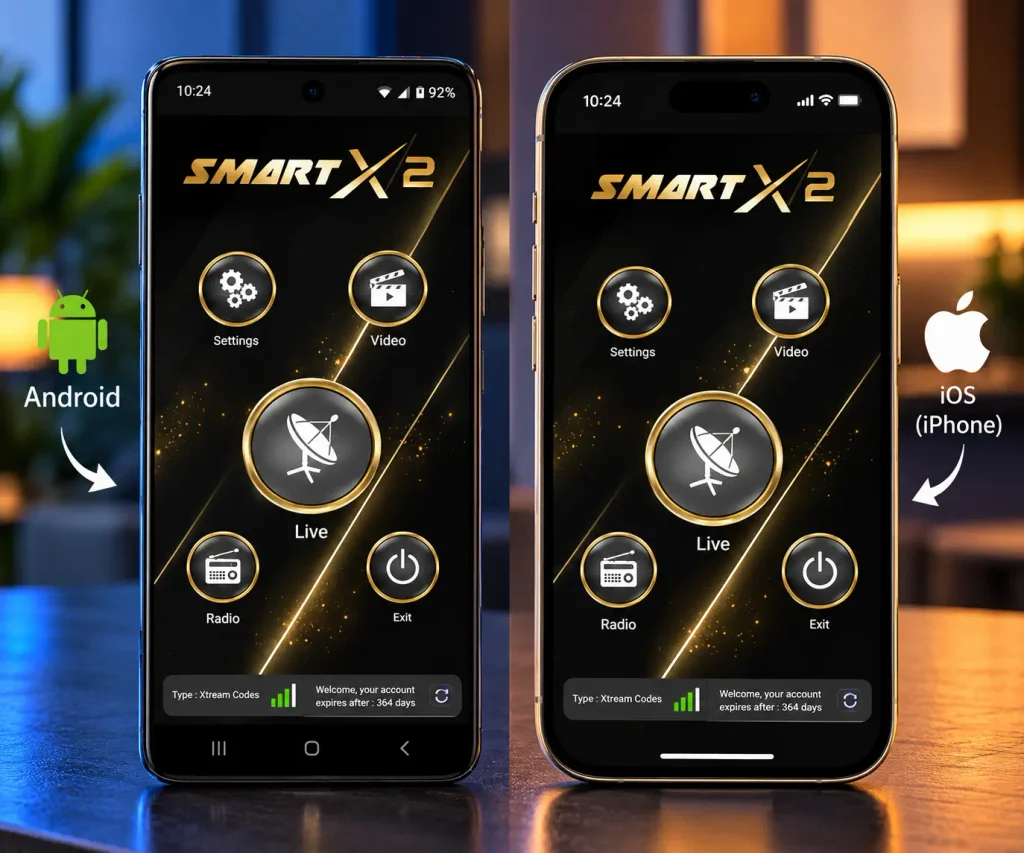
Comment installer SMARTX2 IPTV sur Android ?
Voilà comment installer SMARTX2 IPTV sur Android peut être effectuée depuis l’application ou à partir du fichier fourni pour votre appareil.
Étape 1 : préparer votre smartphone Android
Avant de télécharger l’application SMARTX2, vérifiez que :
- votre téléphone dispose d’une connexion Internet stable ;
- vous avez suffisamment d’espace de stockage ;
- votre version Android est compatible ;
- votre appareil est correctement mis à jour.
Les informations disponibles chez Vision indiquent que Smart X2 est compatible avec Android 7 à Android 15.
Étape 2 : télécharger SMARTX2
Utilisez la source de téléchargement indiquée dans votre guide SMARTX2.
Pour les appareils Android compatibles avec Downloader, le guide SMARTX2 indique actuellement le code :
567481
Ce code sert à accéder au téléchargement et ne doit pas être confondu avec les informations d’activation de votre abonnement.
Étape 3 : installer l’application
Une fois le fichier téléchargé :
- Ouvrez le fichier APK.
- Si Android affiche une demande d’autorisation, vérifiez les paramètres de sécurité.
- Autorisez l’installation lorsque cela est nécessaire.
- Lancez l’installation.
- Attendez la fin du processus.
- Ouvrez SMARTX2.
Sur certaines versions d’Android, le système peut demander l’autorisation d’installer une application provenant d’une source extérieure au Google Play Store. Dans ce cas, utilisez uniquement une source de téléchargement que vous connaissez et vérifiez le fichier avant de l’installer.
Étape 4 : ouvrir SMARTX2
Après l’installation, lancez l’application SMARTX2 depuis votre téléphone.
L’application peut alors demander les informations nécessaires pour accéder à votre service.
Utilisez uniquement les informations qui vous ont été communiquées dans le cadre de votre abonnement.
Attention : le code Downloader n’est pas votre code d’activation. Le guide SMARTX2 précise que le code Downloader sert uniquement au téléchargement.
Comment installer SMARTX2 IPTV sur iPhone ?
Voilà comment installer SMARTX2 IPTV sur iPhone et iPad, la procédure est différente de celle d’Android, puisqu’iOS ne permet pas d’installer librement des fichiers APK.
La méthode consiste donc à utiliser une application compatible disponible sur l’App Store.
Étape 1 : ouvrir l’App Store
Depuis votre iPhone :
- Ouvrez l’application App Store.
- Appuyez sur la recherche.
- Recherchez l’application indiquée dans votre guide SMARTX2.
- Installez l’application compatible avec votre appareil.
Le guide d’installation de SMARTX2 mentionne notamment Smarters Player Lite pour l’installation sur iPhone.
Étape 2 : installer l’application
Une fois l’application trouvée :
- Appuyez sur Obtenir.
- Confirmez l’installation avec Face ID, Touch ID ou votre mot de passe Apple.
- Attendez la fin du téléchargement.
- Ouvrez l’application.
Il est recommandé de vérifier le nom exact de l’application et son développeur directement sur l’App Store avant de l’installer.
Étape 3 : configurer votre accès SMARTX2
Après avoir ouvert l’application, utilisez les identifiants fournis avec votre abonnement SMARTX2.
Saisissez soigneusement les informations demandées et vérifiez qu’aucun espace supplémentaire n’a été ajouté.
Si les identifiants sont refusés, vérifiez-les avant de modifier les paramètres de votre téléphone.
Quelle est la différence entre l’installation sur Android et sur iPhone ?
La principale différence concerne la manière dont les applications sont installées.
| Android | iPhone / iPad |
| Installation possible via une application ou un APK compatible | Installation via l’App Store |
| Possibilité d’utiliser Downloader sur certains appareils | Pas d’installation de fichier APK |
| Compatible avec Android 7 à Android 15 selon les informations Vision | Application iOS compatible nécessaire |
| Installation plus flexible | Installation contrôlée par iOS |
Pour Android, Vision présente Smart X2 comme compatible avec Android 7 à Android 15 et mentionne également une version destinée à Android TV.
SMARTX2 sur Android TV : est-ce la même installation ?
Pas exactement.
Si vous utilisez une Android TV, une Google TV, une TV Box ou un Fire TV Stick, la méthode peut différer de celle utilisée sur un smartphone Android.
Le guide SMARTX2 indique notamment l’utilisation de Downloader sur les appareils compatibles et mentionne actuellement le code 567481.
Il est donc préférable de suivre le guide correspondant exactement à votre appareil plutôt que d’utiliser la méthode destinée à un smartphone.
Que faire si SMARTX2 ne s’installe pas sur Android ?
Plusieurs raisons peuvent expliquer un problème d’installation.
Vérifiez l’espace disponible
Un manque d’espace peut empêcher Android de terminer correctement l’installation.
Supprimez éventuellement les applications ou les fichiers inutiles avant de recommencer.
Vérifiez la version Android
Si votre appareil utilise une version obsolète du système, certaines applications peuvent ne pas fonctionner correctement.
Les informations publiées par Vision indiquent une compatibilité Smart X2 avec Android 7 à Android 15.
Vérifiez le téléchargement
Si le fichier APK est incomplet ou corrompu, l’installation peut échouer.
Dans ce cas, supprimez le fichier, puis recommencez le téléchargement depuis la source indiquée par votre fournisseur.
Redémarrez votre smartphone
Cela peut sembler basique, mais un redémarrage peut résoudre certains problèmes temporaires liés au système ou à une installation bloquée.
Que faire si SMARTX2 ne fonctionne pas sur iPhone ?
Si l’application est correctement installée mais que la connexion ne fonctionne pas, commencez par vérifier :
- votre connexion Wi-Fi ou 4G/5G ;
- les informations de connexion ;
- l’application utilisée ;
- les éventuelles mises à jour disponibles sur l’App Store.
Le guide SMARTX2 recommande également de vérifier attentivement les informations saisies lorsqu’un problème de connexion survient.
Si le problème persiste, contactez le support en indiquant le modèle exact de votre iPhone et, si possible, le message d’erreur affiché.
Quelques conseils avant d’utiliser SMARTX2 IPTV
Pour éviter les problèmes dès la première utilisation, quelques précautions simples peuvent faire la différence.
Utilisez une connexion stable
Le streaming vidéo nécessite une connexion Internet suffisamment stable. Si votre Wi-Fi présente des coupures, l’expérience peut en être affectée.
Gardez votre application à jour
Lorsqu’une nouvelle version compatible est disponible, il est préférable de vérifier les informations fournies par votre service avant d’effectuer une nouvelle installation.
Ne partagez pas vos informations d’accès
Vos informations d’abonnement sont personnelles. Évitez de les publier dans des groupes, des commentaires ou des forums publics.
Vérifiez toujours votre appareil
Avant de commencer l’installation, identifiez clairement si vous utilisez :
- Android ;
- Android TV ;
- Google TV ;
- Fire TV ;
- iPhone ;
- iPad.
La méthode peut varier selon le système utilisé.
FAQ – Installation SMARTX2 IPTV
Comment installer SMARTX2 IPTV sur Android ?
Sur un appareil Android compatible, utilisez la méthode de téléchargement indiquée dans votre guide SMARTX2. Le code Downloader actuellement indiqué par SMARTX2 est 567481.
Comment installer SMARTX2 IPTV sur iPhone ?
Sur iPhone, ouvrez l’App Store et installez l’application compatible indiquée dans votre guide. Le guide SMARTX2 mentionne notamment Smarters Player Lite pour iOS.
Quel est le code du Downloader SMARTX2 ?
Le code Downloader actuellement indiqué est 567481. Il sert au téléchargement et ne remplace pas les informations d’activation de votre abonnement.
SMARTX2 est-il compatible avec Android 7 ?
Les informations publiées par Vision indiquent que Smart X2 est compatible avec Android 7 à 15.
Puis-je utiliser SMARTX2 sur iPad ?
Oui, le guide SMARTX2 prévoit également une méthode pour les appareils iOS, notamment pour l’iPad.
Pourquoi mon code SMARTX2 ne fonctionne-t-il pas ?
Commencez par vérifier que vous utilisez les bonnes informations et qu’aucun espace ni aucun caractère incorrect n’a été ajouté. Si le problème persiste, contactez le support SMARTX2 en indiquant le modèle de votre appareil et en joignant une capture d’écran du message d’erreur.
Conclusion
Installer SMARTX2 IPTV sur Android et iPhone ne prend généralement que quelques minutes si vous utilisez la bonne méthode pour votre appareil.
Sur Android, la procédure peut passer par l’application SMARTX2 et, selon l’appareil, par Downloader. Sur iPhone et iPad, il faut utiliser une application iOS compatible disponible sur l’App Store.
Le plus important est de choisir la méthode correspondant à votre système, de vérifier la compatibilité de votre appareil et d’utiliser uniquement les informations de connexion qui vous ont été fournies.
Si vous rencontrez une erreur pendant l’installation, notez le message affiché et le modèle de votre appareil : ces deux informations permettent généralement d’identifier rapidement l’étape qui pose problème.