
Vous souhaitez installer Smart X2 sur votre Android TV et vous ne savez pas par où commencer ? Pas d’inquiétude. L’installation est assez simple et ne nécessite pas d’ordinateur.
Dans ce guide, nous allons vous montrer comment installer Smart X2 sur une TV Android, étape par étape, à l’aide de l’application Downloader. Il vous suffit de suivre les instructions dans l’ordre et de vous aider des captures d’écran que nous avons ajoutées au guide.
Important : cette méthode concerne les téléviseurs et appareils fonctionnant sous Android TV ou Google TV. Les menus peuvent légèrement changer selon la marque et la version du système.
Ce qu’il vous faut avant de commencer
Avant de commencer l’installation de Smart X2, vérifiez simplement que :
- votre téléviseur fonctionne sous Android TV ou Google TV ;
- votre TV est connectée à Internet ;
- vous avez accès au Google Play Store ;
- vous disposez de votre code Smart X2 si celui-ci est nécessaire après l’installation.
Une connexion Internet stable est également recommandée afin que le téléchargement de l’application se déroule correctement.
Étape 1 : Allumer votre Android TV et vérifier la connexion Internet
Commencez par allumer votre téléviseur.
À partir de l’écran d’accueil, ouvrez les paramètres réseau de votre TV et vérifiez qu’elle est bien connectée à votre réseau Wi-Fi.
Avant de poursuivre, nous vous recommandons de vérifier que la connexion fonctionne correctement. Vous pouvez, par exemple, ouvrir une application déjà installée sur votre TV nécessitant Internet.
Une fois la connexion confirmée, revenez à l’écran d’accueil de votre Android TV.
Étape 2 : Ouvrir le Google Play Store
Depuis l’écran d’accueil, recherchez l’application Google Play Store.
Le Play Store est la boutique officielle permettant d’installer des applications compatibles avec Android TV. Pour installer une application, il suffit généralement de la rechercher, de sélectionner sa fiche puis de choisir Installer. (Assistance Google)
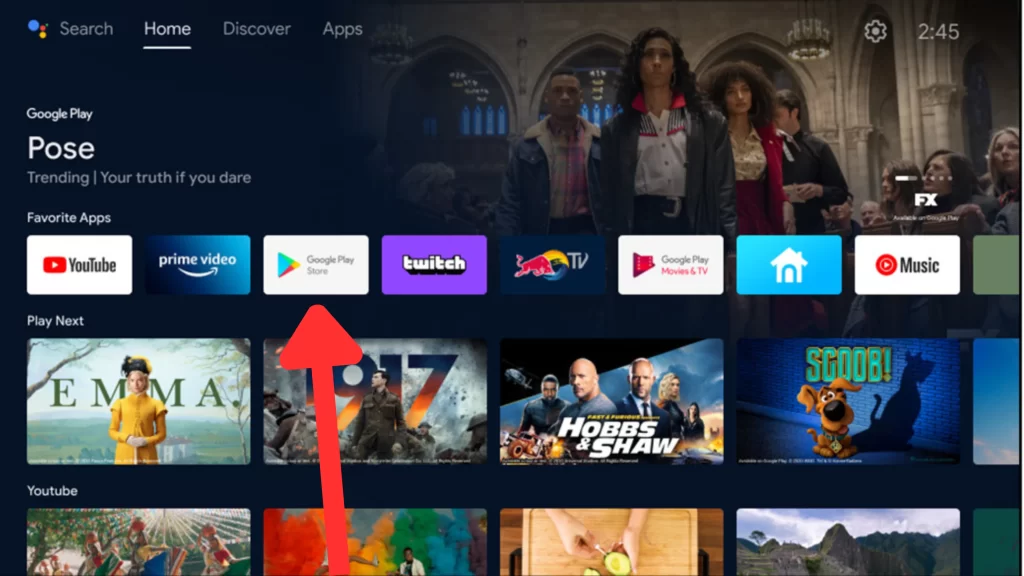
Ouvrez donc le Play Store avec votre télécommande.
Étape 3 : Télécharger l’application Downloader
Une fois dans le Google Play Store, utilisez la fonction de recherche et tapez :
Downloader
Nous vous recommandons de rechercher Downloader by AFTVnews.
Sélectionnez ensuite l’application et cliquez sur Installer.
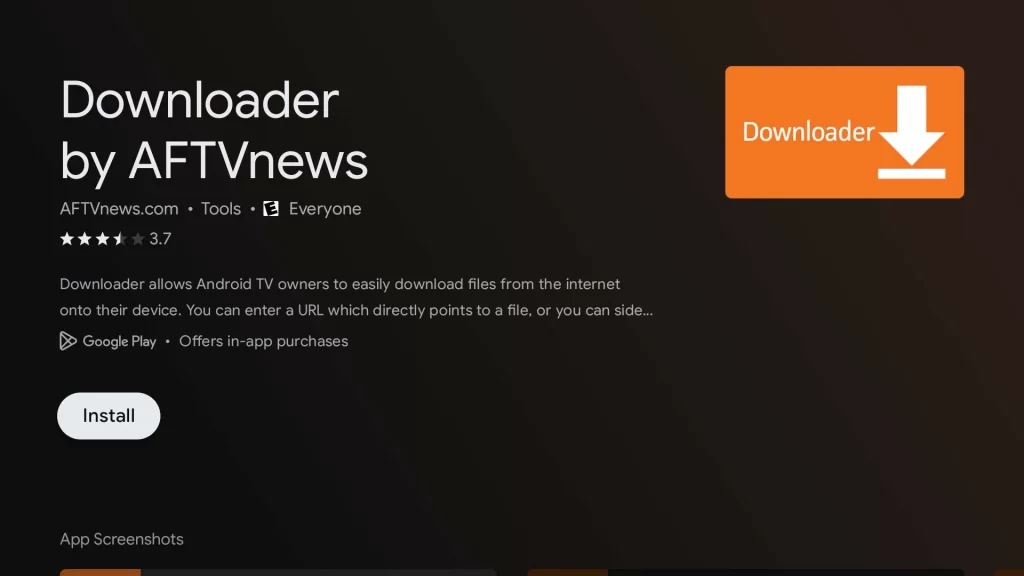
L’application Downloader est particulièrement pratique pour télécharger des fichiers directement depuis une Android TV. Sa fiche Google Play indique notamment qu’elle permet d’entrer des URL ou des codes courts afin de télécharger des fichiers, notamment des APK. (Google Play)
Attendez quelques instants jusqu’à la fin de l’installation.
Étape 4 : Ouvrir Downloader
Une fois Downloader installé, cliquez sur Ouvrir.
Lors du premier lancement, l’application peut demander certaines autorisations. Suivez simplement les instructions affichées à l’écran afin de permettre à Downloader d’accéder aux fichiers nécessaires au téléchargement.
Vous arriverez ensuite sur l’écran principal de Downloader.
Étape 5 : Entrer le code de téléchargement Smart X2
Dans Downloader, vous trouverez un champ permettant d’entrer une adresse ou un code.
Saisissez le code suivant :
183190
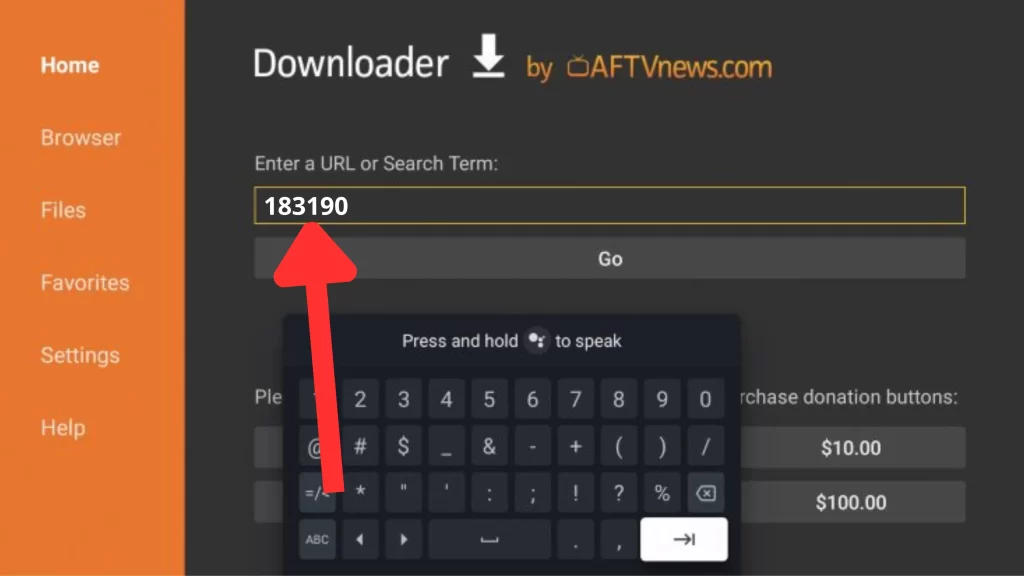
Après avoir saisi le code, validez avec Go ou le bouton correspondant affiché sur votre écran.
Downloader va alors lancer le téléchargement du fichier nécessaire à l’installation de Smart X2.
Conseil : saisissez bien le code sans espace supplémentaire afin d’éviter une erreur lors du téléchargement.
Étape 6 : Attendre le téléchargement de Smart X2
Après avoir validé le code, patientez quelques instants pendant que Downloader télécharge l’application.
La durée du téléchargement dépend principalement de la vitesse de votre connexion Internet.
Lorsque le téléchargement est terminé, une fenêtre peut apparaître automatiquement avec différentes options.
Sélectionnez Installer.
Étape 7 : Installer l’application Smart X2
Après avoir cliqué sur Installer, Android TV va lancer le processus d’installation de l’application.
Selon votre appareil, il est possible qu’Android vous demande d’autoriser Downloader à installer des applications provenant de cette source.
Si cette autorisation apparaît, ouvrez les paramètres demandés et activez l’autorisation pour Downloader.
Cette étape est normale lorsqu’une application est installée sous forme d’APK en dehors du Play Store. Android peut demander une autorisation spécifique pour les installations provenant de sources inconnues. (Support Surfshark)
Revenez ensuite à l’écran d’installation et cliquez de nouveau sur Installer.
Patientez jusqu’à l’apparition du message confirmant que l’application a été installée.
Étape 8 : Ouvrir Smart X2
Une fois l’installation terminée, cliquez sur Ouvrir.
L’application Smart X2 va alors se lancer sur votre Android TV.
Vous pourrez également retrouver l’application ultérieurement depuis la section des applications de votre téléviseur.
À ce stade, l’installation de l’application est terminée.
Étape 9 : Entrer votre code Smart X2
Selon votre offre et la configuration de l’application, Smart X2 peut vous demander un code d’activation ou vos informations d’accès.
Si vous avez déjà reçu votre code, saisissez-le dans l’emplacement prévu puis validez.
Si vous n’avez pas encore de code Smart X2, vous pouvez consulter les offres disponibles sur notre site et choisir la formule qui vous convient.
[Ajoutez ici votre bouton : Obtenir mon code Smart X2]
Smart X2 est-il difficile à installer sur Android TV ?
Non. La procédure est relativement simple.
Dans la plupart des cas, il suffit de :
- Connecter l’Android TV au Wi-Fi.
- Ouvrir le Google Play Store.
- Installer Downloader.
- Ouvrir Downloader.
- Entrer le code 183190.
- Télécharger l’application Smart X2.
- Cliquer sur Installer.
- Ouvrir Smart X2.
- Entrer votre code d’activation si nécessaire.
Vous n’avez donc pas besoin d’un ordinateur pour réaliser cette installation.
Que faire si Downloader ne fonctionne pas ?
Si Downloader ne lance pas correctement le téléchargement ou si l’installation est bloquée, vérifiez d’abord que votre Android TV dispose bien d’une connexion Internet fonctionnelle.
Vous pouvez également :
- redémarrer votre téléviseur ;
- vérifier votre connexion Wi-Fi ;
- vérifier que vous avez suffisamment d’espace de stockage ;
- fermer puis rouvrir Downloader ;
- vérifier que Downloader dispose des autorisations nécessaires pour installer l’application.
Si Android TV affiche un message concernant l’installation depuis une source inconnue, recherchez l’autorisation associée à Downloader dans les paramètres de sécurité de votre appareil.
Les intitulés des menus peuvent varier selon la marque du téléviseur et la version d’Android TV.
En résumé : installer Smart X2 sur Android TV
Installer Smart X2 sur Android TV ne demande que quelques minutes.
La méthode avec Downloader permet de télécharger l’application directement depuis votre téléviseur sans utiliser de câble USB ou d’ordinateur.
Voici les étapes à retenir :
Android TV → Wi-Fi → Google Play Store → Downloader → Code 183190 → Télécharger → Installer → Ouvrir Smart X2 → Entrer le code d’activation.
Si vous avez déjà votre code Smart X2, vous pouvez terminer la configuration directement après l’installation.
Si vous n’avez pas encore de code, rendez-vous sur notre site pour choisir votre abonnement Smart X2 et obtenir les informations nécessaires à l’activation.
Besoin d’aide pour l’installation ? Contactez notre support et indiquez simplement le modèle de votre Android TV. Nous pourrons vous guider étape par étape.